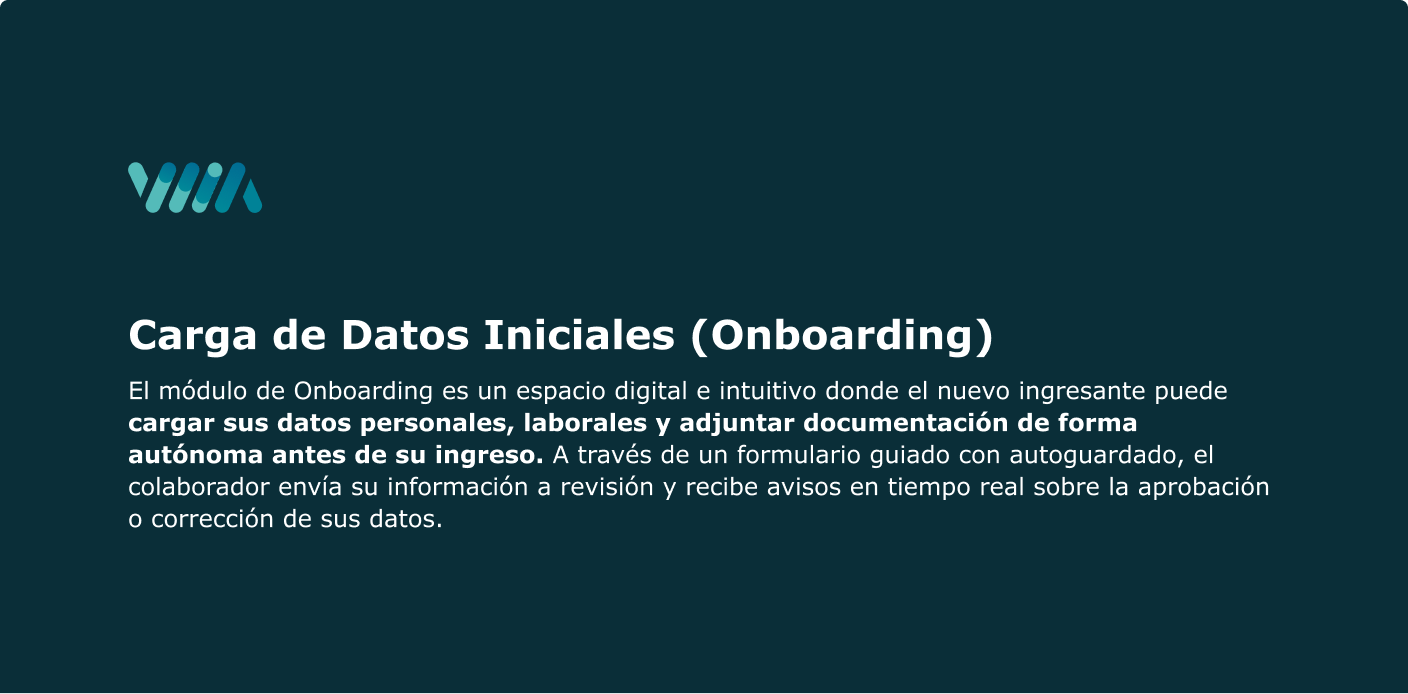
Paso 1: Acceso a la carga de datos

Revisa tu casilla de correo electrónico y haz clic en el botón "Iniciar onboarding" dentro del e-mail enviado por la empresa.
En la pantalla principal de la plataforma, haz clic en el botón "Completar datos" para acceder al formulario.
Paso 2: Completar el formulario
El formulario se encuentra organizado en tres pestañas principales:
Datos personales: Completa tu información básica de identidad, residencia, fecha de nacimiento y contactos de emergencia.
Datos por empresa: Registra tu información bancaria (si cuentas con ella y deseas ingresarla), datos de salud, talles de indumentaria o herramientas de trabajo, y confirma tu aceptación de los acuerdos de privacidad y la declaración jurada.

Paso 3: Envío de información para validación
Una vez completados los campos obligatorios y revisada la información, dirígete al final del formulario y haz clic en el botón "Enviar para validación".

Pop-up de confirmación: Se desplegará una ventana emergente en pantalla solicitando confirmar si estás seguro de enviar la información.
Notificación de envío:
Recibirás un correo electrónico confirmando que tus datos fueron enviados correctamente y están en revisión por el área de Recursos Humanos.
En la parte superior de la pantalla verás un alerta de confirmación indicando que la información fue enviada con éxito.

(*) Estado bloqueado: A partir de este momento, tus datos quedarán bloqueados para edición. Solo tendrás disponible el botón Visualizar información para revisar en modo lectura los datos ingresados mientras aguardas la resolución.
Paso 4: Resultados de la revisión y reenvío
El equipo de Recursos Humanos / Administración revisará tu presentación. El resultado te será informado tanto por correo electrónico como dentro de la plataforma:
Opción A: Información Aprobada
En pantalla: Verás un alerta superior de color verde indicando que tu información fue aprobada correctamente. Podrás continuar usando el botón Visualizar información para consultar tus datos.

Por correo: Recibirás un e-mail confirmando que tu documentación ha sido procesada con éxito.
Opción B: Información Rechazada / Con observaciones
En pantalla y correo: Recibirás una notificación y un e-mail informándote que se han registrado observaciones en tu carga.

Motivo de la observación: Al ingresar a la plataforma y hacer clic en Visualizar información, verás en la parte superior un alerta con el mensaje o motivo del rechazo detallado por el administrador (por ejemplo: "La imagen de tu DNI se ve borrosa").
Corrección y reenvío:
Los campos del formulario se desbloquearán y volverán a estar activos para edición.
Modifica o adjunta únicamente la información o documento señalado en las observaciones.
Haz clic nuevamente en Enviar para validación y confirma en el pop-up emergente para reiniciar el circuito de revisión.
¿Le ha sido útil este artículo?
¡Qué bien!
Gracias por sus comentarios
¡Sentimos mucho no haber sido de ayuda!
Gracias por sus comentarios
Sus comentarios se han enviado
Agradecemos su esfuerzo e intentaremos corregir el artículo