
Paso 1: Activación del proceso de Onboarding
Ruta de navegación: Configuración > Usuarios y permisos > Usuarios
Para iniciar el Onboarding de un postulante, dispones de dos alternativas:
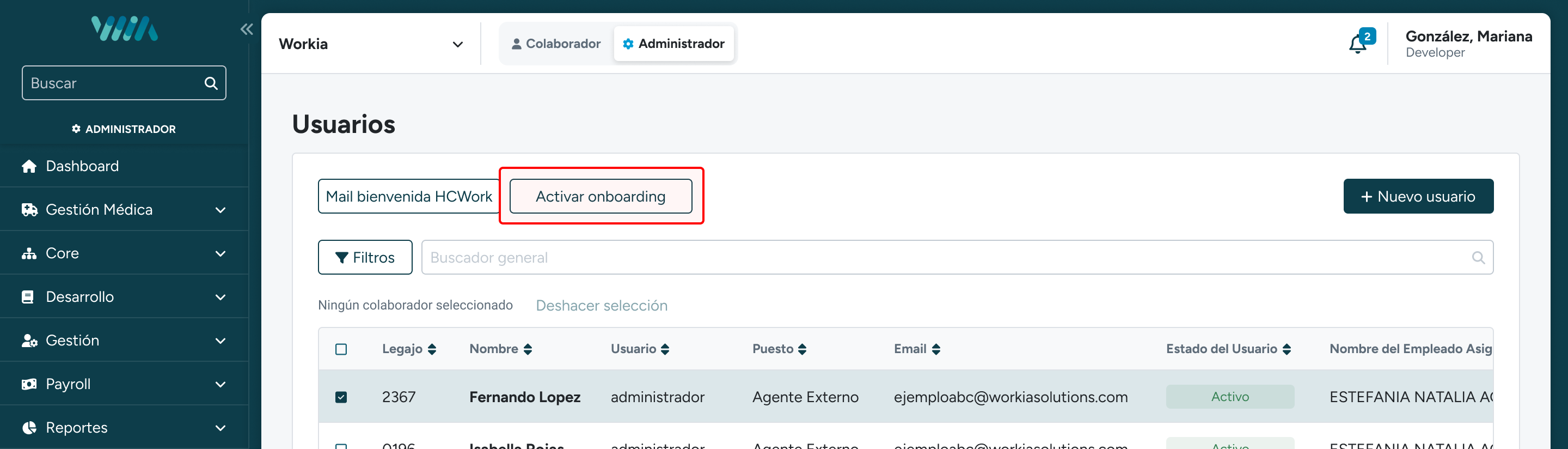
Opción A: Activar Onboarding a un usuario existente
Ingresa a la tabla general de Usuarios.
Ubica al usuario correspondiente.
Haz clic en el botón "Activar onboarding".
En el pop-up emergente de confirmación, haz clic en "Activar onboarding".
Opción B: Crear un nuevo usuario y activar Onboarding
En la pantalla de Usuarios, haz clic en el botón "+ Nuevo usuario".
Completa los campos obligatorios:
Usuario: Credenciales iniciales de acceso.
Información personal: Datos básicos del candidato.
Al final de la pantalla, en la sección Información de la cuenta, ubica la opción "¿Desea activar onboarding documental?":
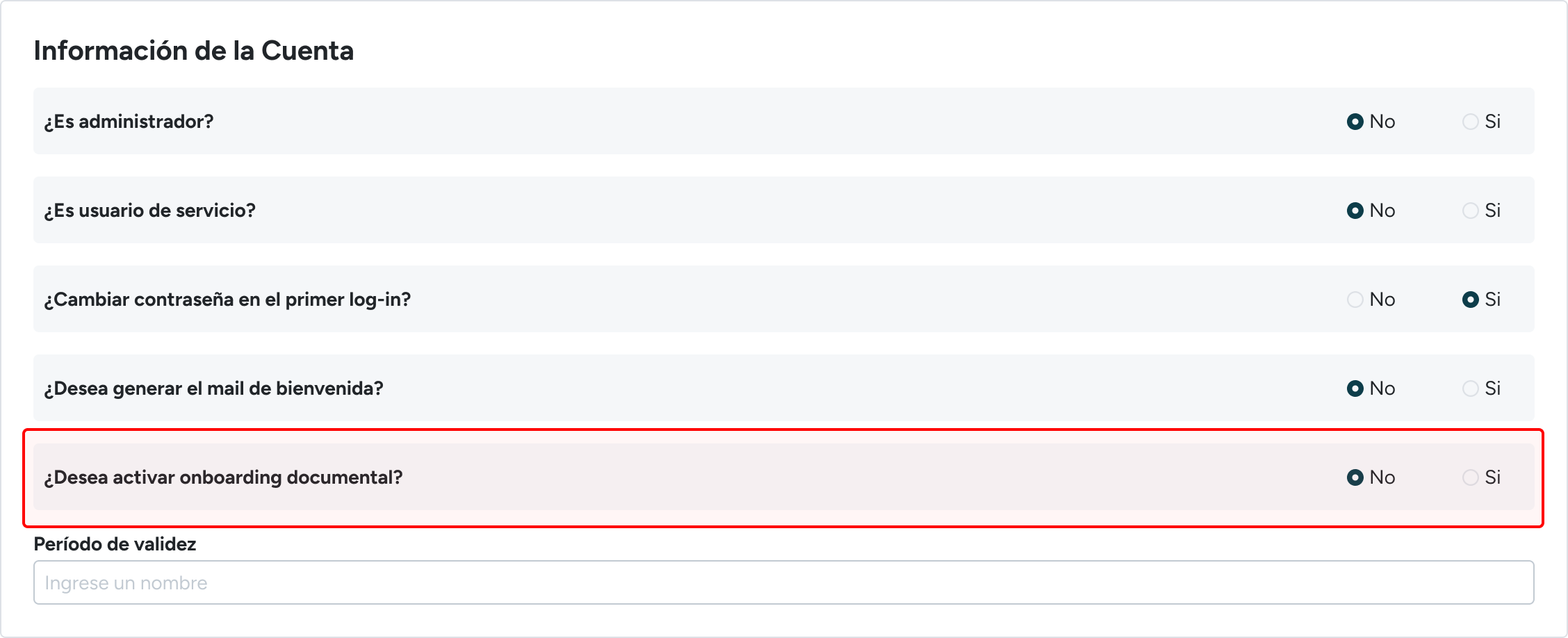
Si eliges SÍ: En la ventana emergente confirma la acción haciendo clic en "Confirmar creación". El usuario se creará y el Onboarding se activará simultáneamente.
Si eliges NO: Haz clic en "Crear usuario". El usuario se creará normalmente y podrás activar el Onboarding más adelante desde la tabla general con el botón "Activar onboarding".
Paso 2: Seguimiento y Estados del Onboarding
Una vez activado el proceso, podrás monitorear su avance en el tablero de Procesos de onboarding. Cada registro pasará por 5 estados:
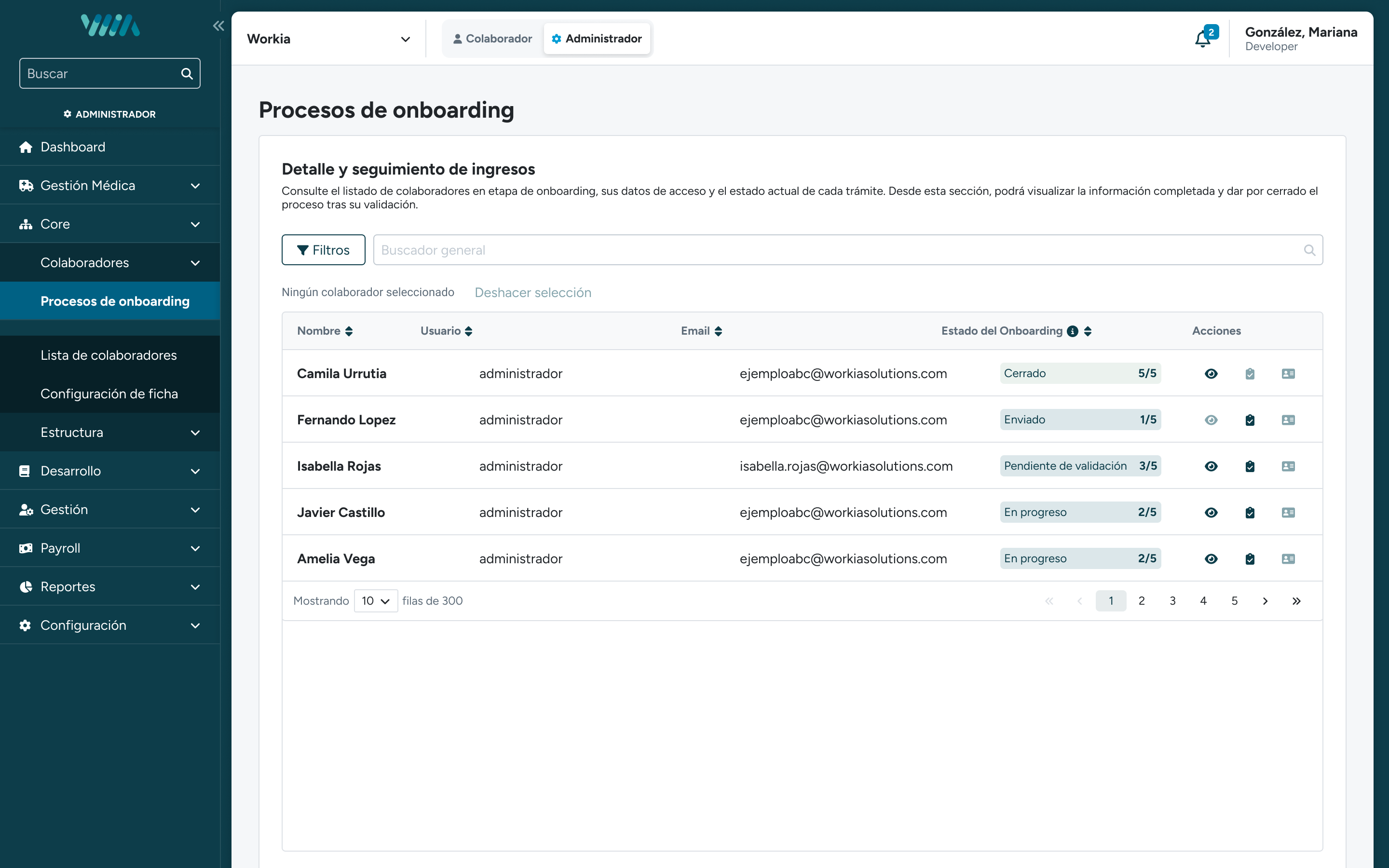
Enviado: Se activó el proceso y se envió el e-mail de invitación al postulante.
En progreso: El postulante ingresó al enlace del correo y se encuentra completando su información. Como administrador podrás ver los datos que va cargando el postulante pero aún no podes verificarlos.
Pendiente de validación: El postulante finalizó la carga y envió los datos. Sus campos se bloquearon y el registro requiere revisión por parte de Recursos Humanos.
Validado: La información y documentación cargada fue revisada y aprobada.
Cerrado: El proceso finalizó definitivamente (porque ya se creó la ficha del empleado o porque el candidato se desestimó del proceso).
Paso 3: Revisión de datos (Estado: Pendiente de validación)
Cuando un registro pasa al estado Pendiente de validación, debes revisar la información cargada:
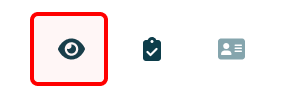
En la tabla de Onboarding, ubica al candidato y haz clic en el icono del Ojo (Visualizar).
Revisa las dos pestañas de datos e imágenes adjuntas por el postulante.
En la parte inferior, elige la acción a realizar:
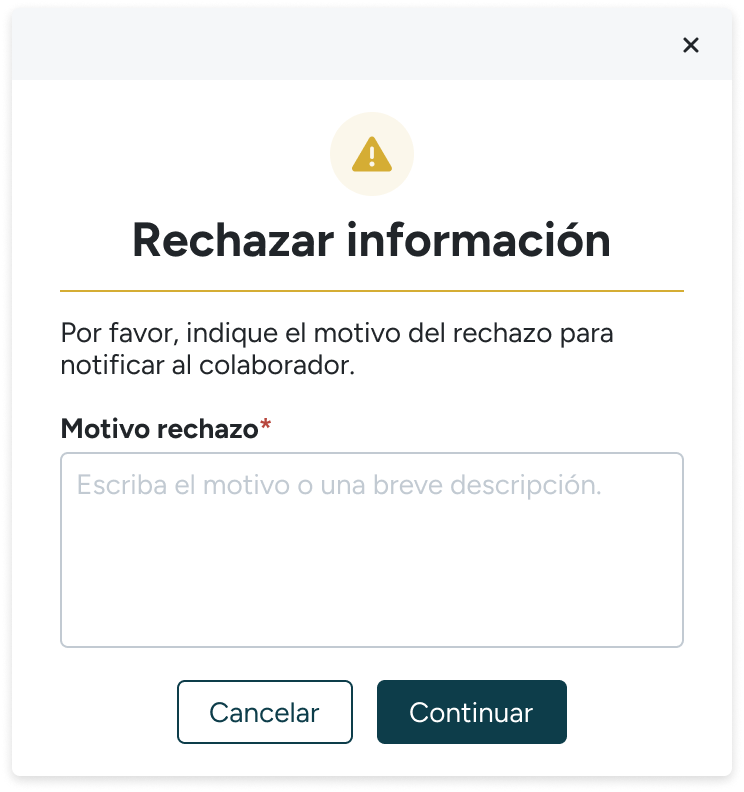
A. Rechazar información
Haz clic en el botón "Rechazar información".
Pop-up obligatorio: Redacta el motivo del rechazo (ejemplo: "La foto del DNI no es legible").
Confirma la acción. Este mensaje será el que verá el colaborador en su pantalla para corregir los datos y volver a enviar.
B. Validar información
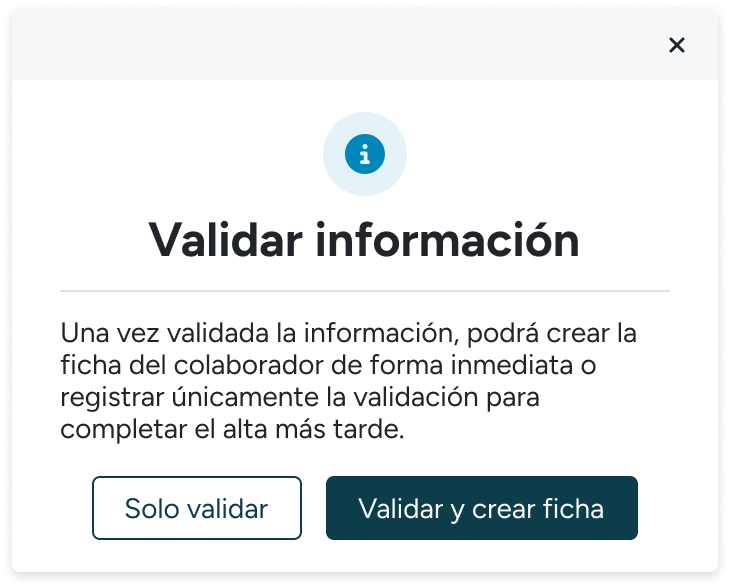
Haz clic en el botón "Validar información".
En el pop-up emergente elige entre:
Solo validar: Aprueba los datos y cambia el estado a Validado. Podrás crear la ficha del empleado en otro momento.
Validar y crear ficha: Aprueba los datos e inicia inmediatamente el alta formal del legajo en la empresa.
Paso 4: Vías para la Creación de la Ficha del Colaborador (Legajo)
Para dar de alta formalmente al empleado aprovechando los datos que ya completó en su Onboarding, el sistema ofrece tres caminos:
Camino 1 (Directo desde la revisión): Selecciona la opción Validar y crear ficha al momento de aprobar los datos en la revisión.
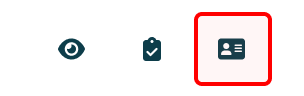
Camino 2 (Desde el tablero de Onboarding): Si previamente elegiste Solo validar, ubica al candidato en la tabla (estado Validado) y haz clic en el icono de la Tarjeta (Crear ficha).
Camino 3 (Desde el Listado general de Colaboradores):
Dirígete a
Core > Colaboradores > Listado de colaboradores.Haz clic en Nuevo colaborador.
En el desplegable, selecciona Con onboarding.
En el pop-up emergente, selecciona al candidato (que debe estar en estado Validado) y haz clic en Continuar.

(*) Cierre del proceso
En la columna de acciones del tablero de Onboarding encontrarás el icono para Cerrar el proceso. Utilízalo para dar por finalizado el registro una vez creada la ficha formal o para desestimar la solicitud si el candidato no continuó en la empresa.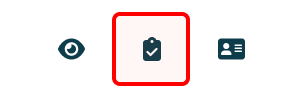
¿Le ha sido útil este artículo?
¡Qué bien!
Gracias por sus comentarios
¡Sentimos mucho no haber sido de ayuda!
Gracias por sus comentarios
Sus comentarios se han enviado
Agradecemos su esfuerzo e intentaremos corregir el artículo