

Paso 1: Selección de Template y acceso al Configurador
Dentro de la pantalla principal de Configuración de Recibo de Sueldo, ubica el desplegable Template.
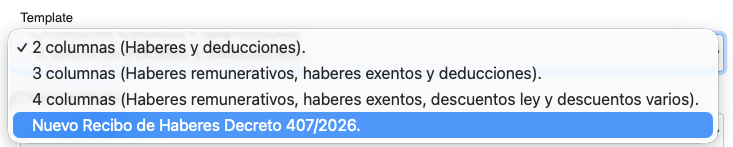
Selecciona la opción Nuevo Recibo de Haberes Decreto 407/2026.
Haz clic en el botón "Abrir configurador" para acceder a la pantalla de edición avanzada del documento.


Paso 2: Configuración del Recibo de Sueldo
TABLA DE CONTENIDOS
A. Edición de la Cabecera (Header)
En la primera pestaña, Cabecera (Header), podrás personalizar los campos de identificación que figuran en la parte superior del recibo:
Ubica los campos predefinidos: Categoría, Cargo/Tarea, Convenio Colectivo y Liquidación.
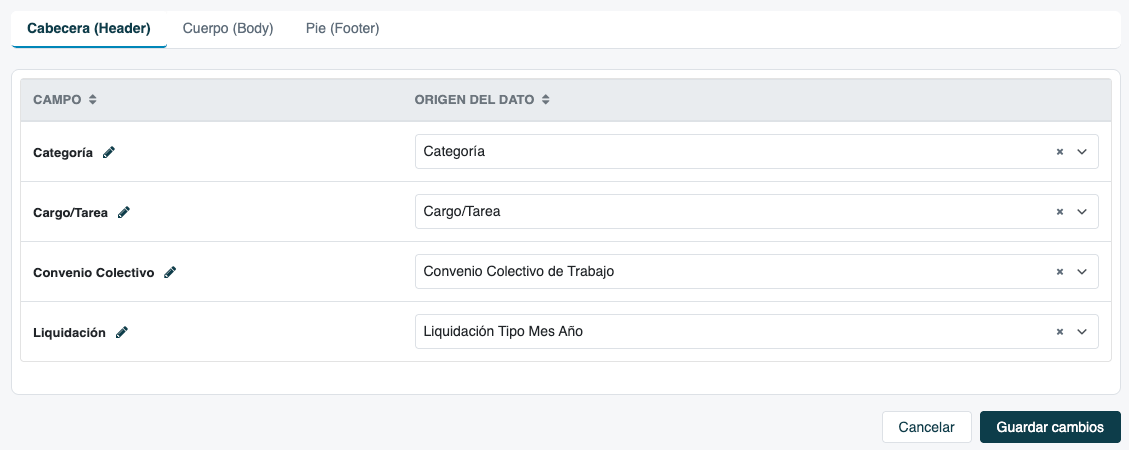
Personalizar el nombre del campo: Haz clic en el icono del lápiz junto al nombre si deseas modificar la etiqueta visible en el recibo.
Mapear origen de datos: En la columna Origen del dato, abre el menú desplegable y selecciona la variable o concepto del sistema desde donde se extraerá la información de cada colaborador.
B. Edición del Cuerpo (Body)
Haz clic en la pestaña Cuerpo (Body)para parametrizar el contenido principal del recibo conforme a la normativa
TABLA DE CONTENIDOS
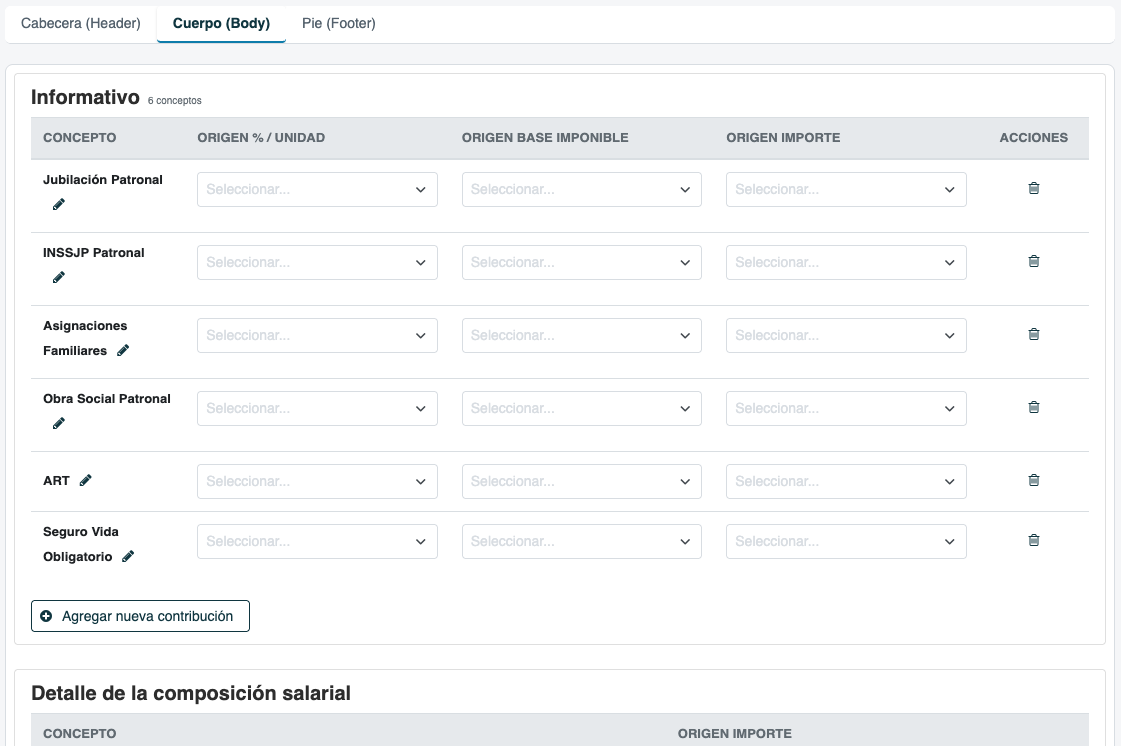
A. Sección Informativo (Contribuciones Patronales)
Esta sección permite desglosar el costo total empleador (Jubilación Patronal, INSSJP Patronal, Asignaciones Familiares, Obra Social Patronal, ART, Seguro Vida Obligatorio, etc.):
Editar nombres: Haz clic en el icono del lápiz si necesitas adaptar la denominación de alguna contribución al CCT o nomenclatura de tu empresa.
Definir fuente de información: Para cada fila, selecciona en los desplegables:
Origen % / Unidad: Porcentaje o alícuota aplicada.
Origen Base Imponible: Monto previsional sobre el cual se calcula.
Origen Importe: Concepto o valor final liquidado.
Agregar o eliminar registros:
Si necesitas sumar un concepto no listado, haz clic en el botón "+ Agregar nueva contribución".
Si no utilizas alguna contribución, haz clic en el icono de la Papelera (Eliminar) situado a la derecha.
B. Sección Detalle de la Composición Salarial
Estructura fija por Ley: Los títulos y componentes agrupadores exigidos por el Decreto están fijos por defecto, por lo que no se pueden renombrar ni eliminar de la plantilla.
Mapear importes: Abre el desplegable en la columna Origen Importe para vincular cada concepto salarial de tu entorno.
Incorporar conceptos adicionales: Si requieres incluir algún registro complementario no contemplado en la norma, utiliza el apartado Otros e indica el rol (empleador o trabajador) y su origen de importe.
C. Edición del Pie (Footer)

¿Le ha sido útil este artículo?
¡Qué bien!
Gracias por sus comentarios
¡Sentimos mucho no haber sido de ayuda!
Gracias por sus comentarios
Sus comentarios se han enviado
Agradecemos su esfuerzo e intentaremos corregir el artículo